
OpenAIが発表した新しいAIエージェント「dots(DOTS)」の始め方を、2026年10月3日時点の情報で解説。対応プラン、初期設定、Plugin、Custom Rules、Scheduled Tasksまで紹介し、Proにしたのにdotが表示されなかった私自身の解決方法も共有します。
OpenAIが2026年9月29日に発表した「dots」。
自分専用のAIエージェントとして、メールや予定、ファイルなどと連携しながら継続的に仕事を任せられるということで、気になっている人も多いと思います。OpenAIによると、dotはGPT-6 Astraを搭載し、自分専用のクラウドコンピューターを持って仕事を進める「always-on agent」とされています。
ただ、
「どうやって始めるの?」
「Proにしたのにdotが出てこない!」
という人もいるはずです。
今回は「dotsとは何か」という説明は最小限にして、実際にどう始めればいいのかに絞って紹介します。
DOTSの始め方は、意外と簡単
結論からいうと、対応しているアカウントなら、
を開き、「Create your dot(自分のdotを作成)」から始めればOKです。
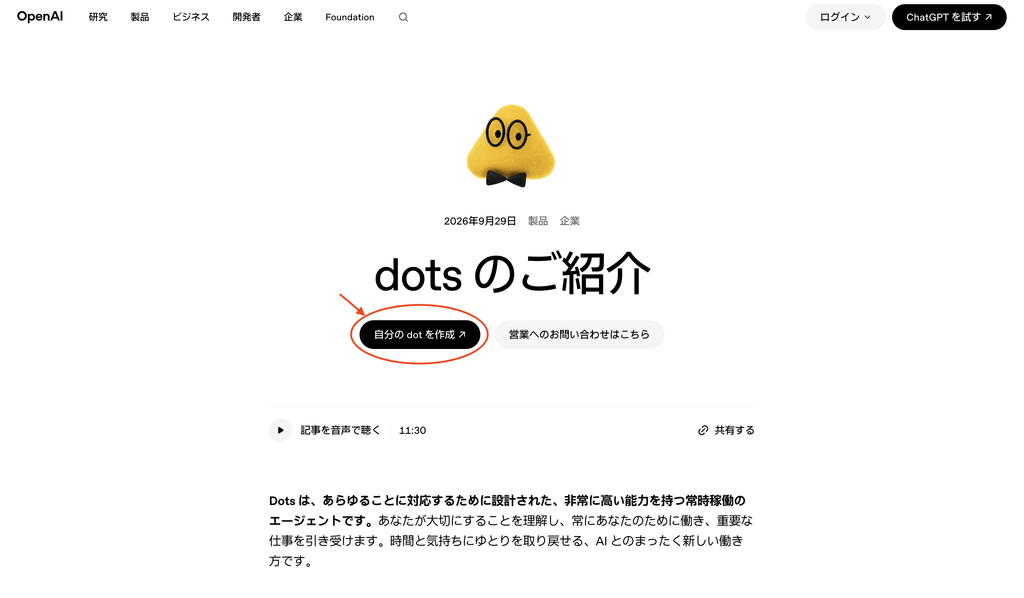
2026年10月3日時点では、dotsはProユーザーへ段階的に提供中で、Business Premiumでも利用できます。Enterpriseでは管理者がベータ機能を有効にする必要があります。最初の1体はProまたはBusiness Premiumに追加料金なしで含まれています。対象アカウントでもアクセスまで数日かかる場合があります。
DOTS導入はこの8ステップ
- 利用プランを確認する
現在はPro/Business Premium、もしくはEnterpriseは管理者設定が必要です。
Plusではdotが含まれておりませんのでご注意ください。Pro以上にアップグレードする必要があります。 - Mac・PCからChatGPTを開く
初回のdot作成はデスクトップアプリまたはPC版Webから行います。
現時点ではスマホから新規作成できません。作成後は、対応しているChatGPTモバイルアプリから会話できます。 - 「Create your dot」から作成する
オンボーディングに沿って名前などを設定します。後から名前やアバターも変更できます。 - 必要なPluginだけ接続する
Gmail、Google Calendar、Google Driveなど、仕事に必要なものから少しずつ接続します。
dotは接続された情報を、依頼された仕事だけでなく許可範囲内のproactive researchにも利用できます。 - Custom Rulesを設定する
「確認なしで実行」「事前承認があれば実行」「実行前に確認」「自分に引き渡す」の4段階でルールを設定できます。重要な処理ほど人間の確認を残すのがおすすめです。dotも間違える可能性があることはOpenAI自身が明記しています。 - 最初は1つの仕事だけ任せる
例えば「海外顧客からの問い合わせ整理」のように、役割を狭くします。いきなり万能Business Assistantを作るより、評価基準が分かりやすくなります。 - 数日間は調整期間として使う
「この表現は使わない」「価格確定は必ず確認」など、具体的にフィードバックします。dotはChatGPTのMemoryに加え、独自のMemoryも継続業務に利用できます。 - 慣れてからScheduled Tasksを追加する
「毎朝未回答メールを確認」「毎週月曜に案件を整理」など、定期処理を設定できます。スケジュールは後から変更・一時停止できます。
Proにしたのに「dot」が表示されない!私の場合
ここからは私自身がハマったポイントです。
私はもともとChatGPTのPlusユーザーで、dotsを使うためProにアップグレードしました。
ところが、左サイドバーに「dot」が出てこない。
左下にはちゃんと「Pro」と表示されています。
公式にも「段階的ロールアウトのため、アクセスまで数日かかる場合がある」と書かれているので、最初は待つしかないと思っていました。
でも念のため、
ChatGPTから完全にログアウト → Chromeを終了 → 再起動 → 同じProアカウントで再ログイン
したうえで、dotsのページを直接開いてみました。
すると……
左サイドバーに「dot」が表示されました。
私の場合は、単純にログインセッションの更新が必要だったようです。
もし「Proなのにdotがない」という人は、まず再ログインを試してみる価値はあります。
ただし、これは私の環境で解決した方法です。再ログインしても表示されない場合は、公式案内どおり段階的ロールアウトを待つ必要がある可能性があります。
まず1つ、仕事を任せてみよう
dotsは設定項目を見ると難しそうですが、始めること自体はそれほど難しくありません。
個人的には、最初から何でもできるAI社員を作ろうとしない方がいいと思います。
例えば、
「海外営業メールを整理するdot」
「経費を確認するdot」
「毎週の市場情報を調べるdot」
くらいから始める。
仕事を一つ任せて、結果を見る。
違えば直す。
慣れてきたら仕事を増やす。
この順番で十分です。
従来のChatGPTが「質問したら答えてくれるAI」だったとすれば、dotsは継続して仕事を任せるAIにかなり近づいています。
せっかくなら、難しく考えすぎず、まず自分のdotを1体作って仕事をひとつ渡してみてください。(^_^)

コメント